مائیکروسافٹ ٹیمز پلانر۔ آپ کی ٹیم کے لیے کنبن
آپ مائیکروسافٹ ٹیمز کے اندر تقریباً تیس منٹ میں کنبان بورڈ چلا سکتے ہیں۔ پلانر کو چینل میں بطور ٹیب شامل کریں۔ ہر منصوبہ ایک بورڈ بن جاتا ہے، ہر بالٹی ایک کالم، ہر کام ایک کارڈ بن جاتا ہے۔ کوئی نیا لاگ ان نہیں، اور بہت سی ٹیموں کے لیے کوئی نیا لائسنس نہیں۔
میں نے اسے فارماسیوٹیکل، FMCG اور عوامی خدمات میں انٹرپرائز اور کراس فنکشنل ٹیموں کے ساتھ ترتیب دیا ہے۔ ٹول شاذ و نادر ہی ہوتا ہے جو ناکام ہوجاتا ہے۔ ایک بورڈ باسی ہو جاتا ہے کیونکہ کوئی بھی اس بات پر متفق نہیں تھا کہ “ترقی میں” کا مطلب کیا ہے یا کارڈ کو منتقل کرنا کس کا کام ہے۔ یہ ڈیزائن کا مسئلہ ہے، نظم و ضبط کا مسئلہ نہیں۔

یہ مائیکروسافٹ ٹیمز پلانر کنبان گائیڈ اس بات کا احاطہ کرتا ہے کہ پلانر کیا ہے، یہ ٹیمز میں کنبن بورڈ کے طور پر کیوں کام کرتا ہے، اور پانچ قدموں کا فوری آغاز۔
فزیکل بورڈ پر چسپاں نوٹوں سے پہلے سے واقف ٹیموں کے لیے، Planner قدرتی ڈیجیٹل مساوی ہے، اسی بصری منطق اپنے کام کا تصور کرنا, اسائنمنٹس، مقررہ تاریخوں، اور Microsoft 365 ایکو سسٹم میں انضمام کے اضافی فائدے کے ساتھ۔
مائیکروسافٹ ٹیمز پلانر کیا ہے؟
مائیکروسافٹ ٹیمز پلانر کنبان بورڈ کام کو پلانز میں ترتیب دیتا ہے، جس میں کارڈز کے طور پر دکھائے جانے والے کاموں کو عمودی بالٹیوں میں گروپ کیا جاتا ہے، جن پر عام طور پر ٹو ڈو، ان پروگریس، اور ڈون کا لیبل لگایا جاتا ہے، حالانکہ ٹیمیں ان کا نام دے سکتی ہیں تاہم ان کے ورک فلو کے تقاضے ہیں۔ یہ بصری ورک فلو مینجمنٹ کے لیے ڈیزائن کیا گیا ہے: بورڈ ویو اسٹیٹس میٹنگ کی ضرورت کے بغیر، تمام کام کی حالت کو ایک نظر میں دکھاتا ہے۔ ٹیمز میں، پلانر ایک ایپ ہے جو مائیکروسافٹ کا نام Tasks by Planner اور To Do سے بدل کر اپریل 2024 میں رکھا گیا ہے، اس لیے پرانے ٹیوٹوریلز پرانا نام استعمال کر سکتے ہیں۔
- منصوبے اور بالٹیاں, ہر منصوبہ ایک بورڈ ہے؛ ہر بالٹی ایک کالم ہے؛ ہر کارڈ ایک کام ہے. ڈھانچہ ایک جسمانی کنبن بورڈ کو براہ راست آئینہ دیتا ہے۔
- ٹاسک کارڈز, ، ہر کارڈ میں مقررہ تاریخ، تفویض کردہ، اٹیچمنٹ، چیک لسٹ، اور نوٹس، مکمل سیاق و سباق کے ساتھ ٹیم کے رکن کو وضاحت طلب کیے بغیر کارروائی کرنے کی ضرورت ہوتی ہے۔
- ٹیمز انٹیگریشن. کسی بھی ٹیمز چینل کے اندر پلانر کو بطور ٹیب شامل کیا جاتا ہے، جس کا مطلب ہے کہ بورڈ وہیں رہتا ہے جہاں بات چیت پہلے سے ہوتی ہے۔ بورڈ کو چیک کرنے یا اپ ڈیٹ کرنے کے لیے ٹیموں کو اپنی ورک اسپیس چھوڑنے کی ضرورت نہیں ہے۔
- چارجز ویو, ایک بلٹ ان ویو جو کام کے بوجھ کی تقسیم اور کام کی تکمیل کو ایک نظر میں دکھاتا ہے، ماضی کے لیے مفید ہے اور رکاوٹوں کو روکنے کے لیے اس سے پہلے کہ وہ بلاکر بن جائیں۔
مائیکروسافٹ پلانر کی مکمل فیچر سیٹ کے حتمی حوالے کے لیے، دیکھیں مائیکروسافٹ کا پلانر مدد اور سیکھنا.
مائیکروسافٹ ٹیمز پلانر کنبن۔ یہ کیوں کام کرتا ہے
یقینی طور پر، یہ ترجمہ ہے: تین سب سے عام وجوہات جن کی بنا پر ٹیمیں دوسرے قانban ٹولز کے بجائے Planner کا انتخاب کرتی ہیں وہ سادگی، انضمام، اور لاگت ہیں۔
سادگی. منصوبہ ساز کو مائیکروسافٹ 365 سے آگے کسی آن بورڈنگ، نئے اکاؤنٹس اور لائسنس کی ضرورت نہیں ہے۔ ایک ٹیم منٹوں میں ورکنگ بورڈ رکھ سکتی ہے۔ کنبن سوچ میں نئی آنے والی ٹیموں کے لیے، داخلے کے معاملات میں کم رکاوٹ، ٹول کو اس مشق سے زیادہ مشکل نہیں ہونا چاہیے جس کی وہ حمایت کر رہی ہے۔
انٹیگریشن, چونکہ منصوبہ ساز ٹیموں کے اندر رہتا ہے، اس لیے ٹاسک اپ ڈیٹس اسی جگہ پر ہوتے ہیں جیسے ٹیم کی گفتگو، فائل شیئرنگ، اور میٹنگ شیڈولنگ۔ ٹولز کے درمیان سیاق و سباق ضائع نہیں ہوتا ہے۔
قیمت. منصوبہ ساز مائیکروسافٹ 365 کے بہت سے منصوبوں کے ساتھ آتا ہے، لہذا بہت ساری ٹیمیں کچھ بھی اضافی ادا نہیں کرتی ہیں۔ پریمیم پلانز اور کچھ فیچرز آپ کے لائسنس پر منحصر ہیں، اس لیے اس کے ارد گرد منصوبہ بندی کرنے سے پہلے اپنا چیک کریں۔
نام دینے کی حد: بنیادی منصوبے چھوٹی ٹیم کے ٹاسک مینجمنٹ کے لیے بنائے جاتے ہیں، نہ کہ انٹرپرائز پورٹ فولیو مینجمنٹ کے لیے۔ منصوبہ ساز کے ادا شدہ پریمیم منصوبوں میں انحصار، سپرنٹ اور ٹائم لائن ویو شامل ہوتا ہے، لیکن انہیں پلانر اور پروجیکٹ لائسنس کی ضرورت ہوتی ہے۔ ان سب میں ریلیز کی منصوبہ بندی کے ساتھ سپرنٹ چلانے والی متعدد ٹیموں کے لیے، Azure DevOps یا Jira جیسے ٹولز زیادہ مناسب ہیں۔ منصوبہ ساز صحیح انتخاب ہوتا ہے جب ٹیم کو مرئیت اور سادگی کی ضرورت ہوتی ہے، پیچیدگی کی نہیں۔ اس بات کا یقین نہیں ہے کہ آیا بورڈ کام کے مطابق ہے؟ سٹیسی کا میٹرکس آپ کو پیچیدہ سے آسان کام بتانے میں مدد کرتا ہے۔ آپ جو بھی ٹول منتخب کرتے ہیں، باقاعدگی سے پکڑیں۔ پسِ منظر جائزہ لہذا بورڈ بہتر ہوتا رہتا ہے۔
مائیکروسافٹ ٹیموں میں کنبان بورڈ کون سا منصوبہ ساز نقطہ نظر ہے؟
بورڈ کا نظریہ منصوبہ ساز کا کانبان کا نظریہ ہے۔ ہر بالٹی ایک کالم ہے، ہر کام ایک کارڈ ہے، اور آپ کارڈ کو بالٹیوں کے درمیان گھسیٹتے ہیں جیسے جیسے کام چلتا ہے۔
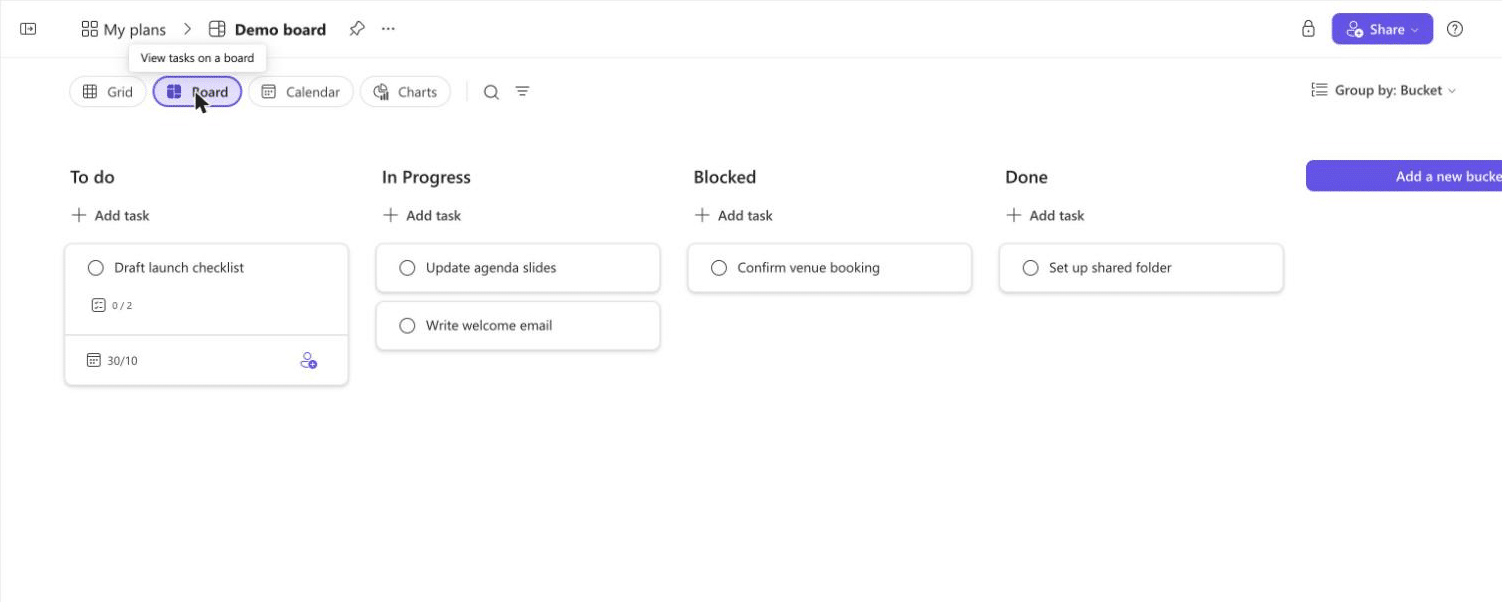
منصوبہ ساز اسی منصوبہ کو تین دیگر طریقوں سے دکھاتا ہے۔ گرڈ ایک قابل ترتیب فہرست ہے۔ کیلنڈر تاریخ کے حساب سے کام دکھاتا ہے۔ چارٹ پیش رفت اور کام کے بوجھ کا خلاصہ کرتا ہے۔ مائیکروسافٹ کا کہنا ہے کہ مائیکروسافٹ 365 لائسنس کے ساتھ کوئی بھی شخص یہ چار آراء حاصل کرتا ہے، جبکہ ٹائم لائن، لوگ اور اہداف کے لیے پیڈ پلانر لائسنس کی ضرورت ہوتی ہے۔
روزانہ کی گفتگو کے لیے بورڈ ویو اور ہفتہ وار کے لیے چارٹس کا استعمال کریں۔ ان کو ملانا یہ ہے کہ ایک ٹیم چارٹ پر بحث کیسے کرتی ہے جب اصل سوال یہ ہوتا ہے کہ کارڈ کا مالک کون ہے۔

ایم ایس پلانر فوری آغاز۔ اپنا کنبن بورڈ 5 مراحل میں ترتیب دیں
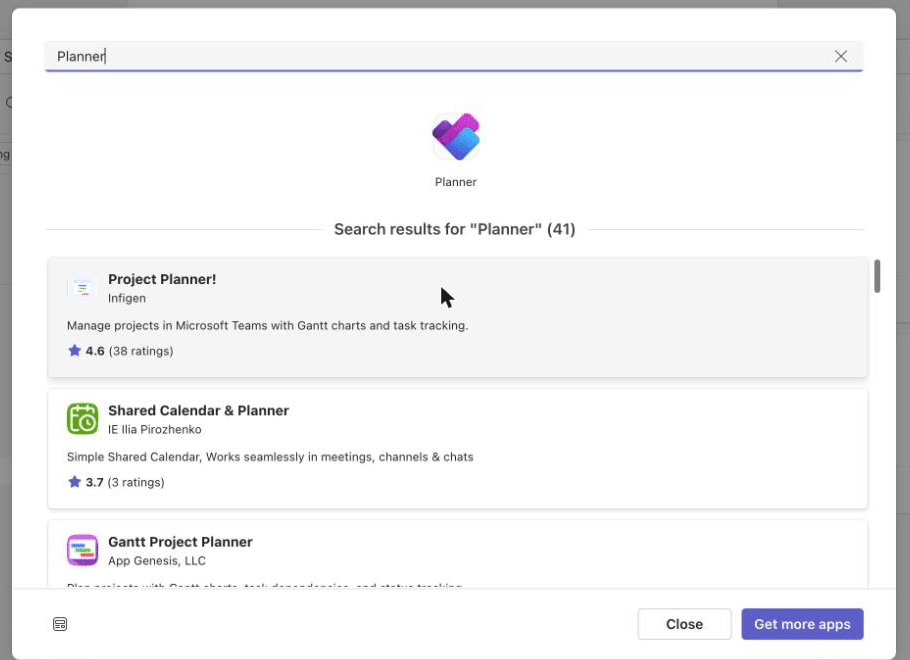
مرحلہ 1۔ اپنے ٹیمز چینل میں منصوبہ ساز شامل کریں۔ ٹیموں میں، اپنی ٹیم اور چینل پر جائیں → چینل کے اوپری حصے میں ایک ٹیب شامل کریں کو منتخب کریں → ایپس کو منتخب کریں → منصوبہ ساز کو منتخب کریں → محفوظ کریں، پھر ایک نیا منصوبہ بنائیں یا موجودہ کو منتخب کریں۔ بورڈ فوری طور پر آپ کے چینل میں ایک ٹیب کے طور پر ظاہر ہوتا ہے۔
مرحلہ 2۔ اپنی بالٹیاں بنائیں بورڈ شامل ہونے کے بعد، اپنے کالم بنائیں۔ تین کے ساتھ شروع کریں: کرنے کے لیے، پیش رفت میں، ہو گیا۔ مزید صرف اس وقت شامل کریں جب ٹیم کو حقیقی طور پر ان کی ضرورت ہو، زیادہ بالٹی کا مطلب زیادہ وضاحت نہیں ہے۔ یہ فیصلہ کرنے کے لیے کہ کیا کرنا ہے، آزمائیں۔ لین کافی.
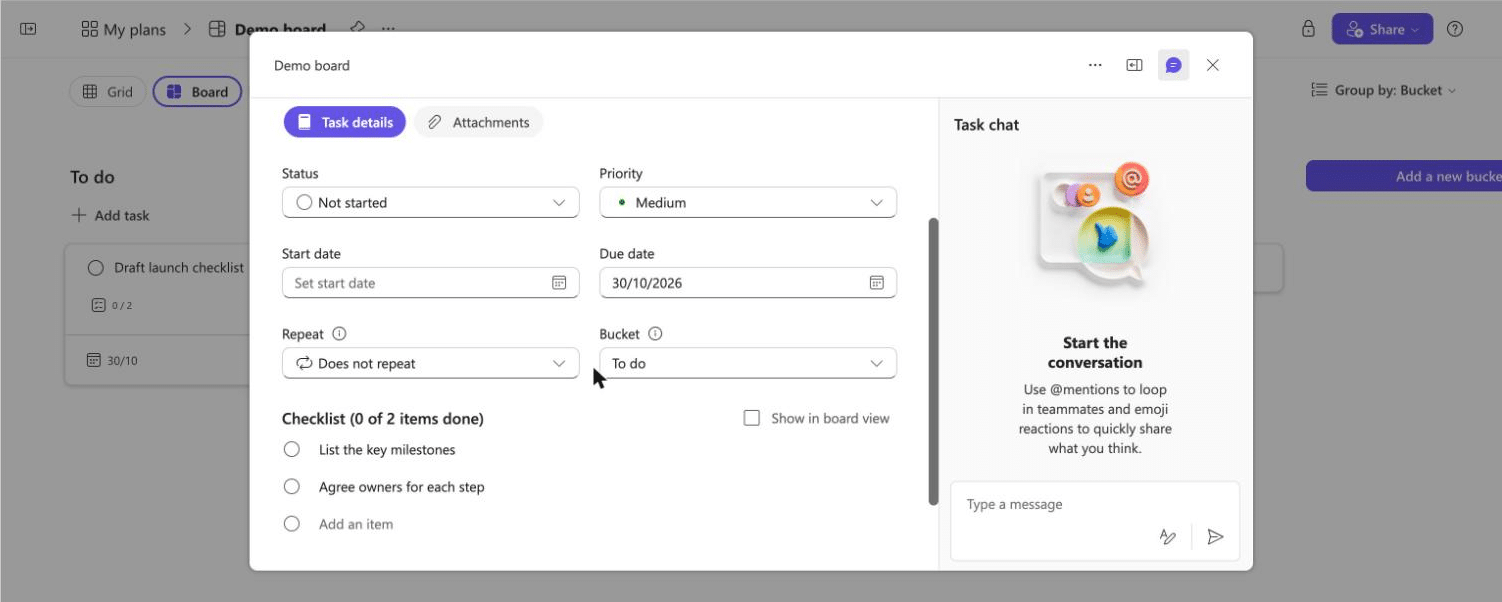
مرحلہ 3۔ کاموں کو بطور کارڈ شامل کریں۔ ہر کام کے لیے ایک کارڈ بنائیں۔ ہر کارڈ کو ایک عنوان، ایک مقررہ تاریخ، اور ایک تفویض دیں۔ اگر کام کے ذیلی مراحل ہیں تو ایک چیک لسٹ شامل کریں۔ کارڈ کے عنوان کو بطور ایکشن رکھیں، "بریف کا مسودہ" "مختصر" سے بہتر ہے۔ اگر فہرست بہت لمبی ہے تو اس پر عمل کرنا موضوعات کی ترجیحی میٹرکس آپ کو ترتیب دینے میں مدد کرتا ہے۔
مرحلہ 4۔ جیسے جیسے کام آگے بڑھتا ہے کارڈز کو منتقل کریں۔ کارڈز کو بالٹیوں میں گھسیٹیں کیونکہ ان کی حیثیت بدل جاتی ہے۔ کارڈز کو حرکت دینے کا نظم و ضبط، بجائے اس کے کہ آپ کے دماغ میں یہ جاننے کے کہ چیزیں کہاں کھڑی ہیں، بورڈ کو کارآمد بناتی ہے۔ ایک بورڈ جسے موجودہ نہیں رکھا جاتا ہے وہ صرف سجاوٹ ہے۔
مرحلہ 5۔ ٹیم کی صحت کی جانچ کے لیے چارٹس کا منظر استعمال کریں۔ ہر ہفتے یا سپرنٹ کے آخر میں چارٹس ویو پر جائیں تاکہ ٹیم میں کام کی تقسیم کو دیکھا جا سکے اور ان بکیٹس کی شناخت کی جا سکے جہاں کارڈز جمع ہو رہے ہیں۔ اسے اپنے ٹیم ریٹرو سپیکٹو یا جائزہ اجلاس بات چیت کے لیے ایک حقائق پر مبنی نقطہ آغاز کے طور پر۔
پلانر بورڈ کے ہر کالم کا کیا مطلب ہونا چاہیے؟
پہلا کارڈ اوپر جانے سے پہلے چار چیزوں سے اتفاق کریں: ہر کالم کا کیا مطلب ہے، کارڈ کون منتقل کرتا ہے، کارڈ کب کالم میں داخل ہو سکتا ہے، اور کب اسے چھوڑنا چاہیے۔ کوئی بھی ایسا کارڈ نہیں منتقل کرتا ہے جسے وہ نہیں سمجھتے کہ منتقل کرنا ان کا ہے۔
| بالٹی | اس کا کیا مطلب ہے | جو کارڈ منتقل کرتا ہے | قاعدہ |
|---|---|---|---|
| کرنے کے لیے | متفق اور تیار، شروع نہیں کیا | ٹیم، اپنی منصوبہ بندی کی گفتگو میں | ہر کارڈ کے اندر جانے سے پہلے ایک مالک اور ایک مقررہ تاریخ ہوتی ہے۔ |
| جاری ہے۔ | اب کوئی اس پر کام کر رہا ہے۔ | مالک | فی شخص دو کارڈ کے ساتھ شروع کریں اور ایک بار ایڈجسٹ کریں جب آپ دیکھیں کہ کام کی قطار کہاں ہے۔ |
| روک دیا گیا | کسی اور کا انتظار کرنا | مالک، کس کا نام لینا | ہفتہ وار اجلاس میں ہر بلاک شدہ کارڈ کا جائزہ لیں۔ |
| ہو گیا | مکمل کی ٹیم کی متفقہ تعریف پر پورا اترتا ہے۔ | مالک، یا جائزہ لینے والا اگر آپ اس سے اتفاق کرتے ہیں۔ | اگر کوئی یہ نہیں کہہ سکتا کہ کیا ہوا ہے تو کارڈ کرنے کے لیے تیار نہیں ہے۔ |
یہ ایک مثالی سیٹ اپ ہے، مائیکروسافٹ کا کوئی اصول نہیں۔ بات یہ ہے کہ جس دن ٹیم ان اصولوں کو لکھتی ہے اس دن بورڈ ٹو ڈو لسٹ بننا بند کر دیتا ہے۔
پلانر سے زیادہ حاصل کرنا
کانبان بورڈ اس وقت بہترین کام کرتا ہے جب ٹیم اس بات پر متفق ہو کہ کالموں کے کیا معنی ہیں اور کارڈ ان کے درمیان کیسے منتقل ہوتے ہیں۔
وہ ٹیمیں جو واضح کے ساتھ پلانر کو جوڑتی ہیں ٹیم کا معاہدہ, کام کے اصولوں، ملکیت، اور فیصلے کیسے کیے جاتے ہیں کا احاطہ کرتے ہوئے، ٹول سے ان ٹیموں کے مقابلے میں نمایاں طور پر زیادہ حاصل کرتے ہیں جو اسے کرنے کی فہرست کے طور پر پیش کرتے ہیں۔ ایک مستحکم تال بھی مدد کرتا ہے: دیکھیں ٹائم بکس میں کام کرنا, سپرنٹ کی منصوبہ بندی اور سکرم فریم ورک کے عناصر.
میں مائیکروسافٹ ٹیمز پلانر کنبان بورڈز جیسے ٹولز کے پیچھے انسانی انفراسٹرکچر پر انٹرپرائز ٹیموں کے ساتھ کام کرتا ہوں: گورننس، تعاون کے نمونے، اور فیصلہ کرنے والے نظام جو اس بات کا تعین کرتے ہیں کہ آیا کوئی ٹول سرایت کرتا ہے یا چھوڑ دیا جاتا ہے۔
کام کو ظاہر کریں۔ قواعد سے اتفاق کریں۔ تال کا جائزہ لیں۔ بورڈ اس کا سب سے چھوٹا حصہ ہے۔ دیکھیں ایجیلی ٹی اس کے لیے کہ میں ٹول کے پیچھے فیصلے کے نظام تک کیسے پہنچتا ہوں۔
اگر آپ کوئی وسیع ایجل یا تبدیلی پروگرام کے حصے کے طور پر پلانر متعارف کروا رہے ہیں اور چوری پر بات کرنا چاہتے ہیں،, رابطہ کریں براہ راست.
اپنے Microsoft Teams Planner kanban سیٹ اپ کے بارے میں مجھ سے گفتگو کا شیڈول بنائیں۔
ٹیموں میں کنبن بورڈز: عام سوالات
کیا مائیکروسافٹ ٹیموں کے پاس کنبان بورڈ ہے؟
جی ہاں، منصوبہ ساز کے ذریعے۔ ایک چینل میں پلانر شامل کریں اور اس کا بورڈ ویو آپ کو کالم کے طور پر بالٹی اور کارڈ کے طور پر کام دیتا ہے جسے آپ ان کے درمیان گھسیٹتے ہیں۔
میں ٹیمز چینل میں کنبان بورڈ کیسے شامل کروں؟
چینل کھولیں، ایک ٹیب شامل کریں کو منتخب کریں، ایپس کا انتخاب کریں، پھر منصوبہ ساز اور محفوظ کریں۔ ایک نیا منصوبہ بنائیں یا موجودہ کو منتخب کریں اور بورڈ ایک ٹیب کے طور پر ظاہر ہوتا ہے۔
کیا ٹیموں میں منصوبہ ساز مفت ہے؟
منصوبہ ساز مائیکروسافٹ 365 کے بہت سے منصوبوں کے ساتھ آتا ہے، لہذا بہت ساری ٹیمیں کچھ بھی اضافی ادا نہیں کرتی ہیں۔ پریمیم پلانز اور کچھ فیچرز آپ کے لائسنس پر منحصر ہیں، لہذا اپنا چیک کریں۔
مجھے پلانر کے علاوہ کوئی اور چیز کب استعمال کرنی چاہیے؟
جب آپ کو انحصار کی ضرورت ہو تو متعدد ٹیموں میں منصوبہ بندی یا آراء جاری کریں۔ منصوبہ ساز اپنے کام کا انتظام کرنے والی ایک ٹیم کے مطابق ہے۔
پلانر میں کنبان بورڈ کون سا نقطہ نظر ہے؟
بورڈ کا نظارہ۔ یہ ہر بالٹی کو کالم کے طور پر اور ہر کام کو ایک کارڈ کے طور پر دکھاتا ہے جسے آپ بالٹی کے درمیان گھسیٹتے ہیں۔ پلانر اسی پلان پر گرڈ، کیلنڈر اور چارٹس بھی پیش کرتا ہے۔
میں ٹیموں میں منصوبہ ساز کیوں نہیں ڈھونڈ سکتا؟
چینل میں ایک ٹیب شامل کریں، پھر ایپس کے نیچے دیکھیں۔ اگر پلانر درج نہیں ہے، تو ہو سکتا ہے کہ آپ کی تنظیم کے ٹیمز کے منتظم نے ایپ کو محدود کر دیا ہو، اس لیے اپنی IT ٹیم سے پوچھیں۔ مائیکروسافٹ پلانر ایپ کے انتظام کے بارے میں منتظمین کے لیے رہنمائی بھی شائع کرتا ہے۔
کیا Copilot میرے لیے منصوبہ ساز بورڈ قائم کر سکتا ہے؟
کوپائلٹ میں مائیکروسافٹ کا پلانر ایجنٹ عام طور پر جون 2026 میں دستیاب ہوا۔ یہ سادہ زبان کی درخواستوں سے کاموں کو تخلیق اور اپ ڈیٹ کر سکتا ہے، اور یہ آپ کو تبدیلیوں کے لاگو ہونے سے پہلے جائزہ لینے کے لیے ایک مسودہ دکھاتا ہے۔ آپ جو کچھ استعمال کر سکتے ہیں اس کا انحصار آپ کے لائسنس پر ہے، لہذا اس کے ارد گرد منصوبہ بندی کرنے سے پہلے اپنے منتظم سے رجوع کریں۔
کیا منصوبہ ساز کے پاس انحصار اور سپرنٹ ہیں؟
بنیادی منصوبوں میں نہیں۔ مائیکروسافٹ انحصار، سپرنٹ، کسٹم فیلڈز اور ٹائم لائن ویو کو پریمیم فیچرز کے طور پر درج کرتا ہے جن کے لیے بامعاوضہ پلانر اور پروجیکٹ لائسنس کی ضرورت ہوتی ہے۔
ویڈیو واک تھرو: مائیکروسافٹ ٹیمز پلانر 10 منٹ سے کم میں
ایک بار جب بورڈ تیار ہوجاتا ہے، اگلا مسئلہ عام طور پر بورڈ نہیں ہوتا ہے۔ کارڈز “جاری ہے” میں بیٹھے ہیں کیونکہ انہیں جس فیصلے کی ضرورت ہے اس کا کوئی واضح مالک نہیں ہے، یا یہ کسی ایسے شخص کے ساتھ بیٹھا ہے جو کبھی کمرے میں نہیں ہے۔ یہ فیصلہ میں تاخیر ہے، اور یہ وہ کام ہے جو میں قیادت کی ٹیموں کے ساتھ کرتا ہوں: دیکھیں کہ میں تنظیموں کے ساتھ کیسے کام کرتا ہوں۔.
کُبیر کے ساتھ اپنے کانبن منصوبوں پر بات کرنے کے لیے کال کا شیڈول بنائیں۔
آخری بار جائزہ لیا گیا: نومبر 2026۔
